
نقل جميع صور المنتدى والمرفقات من قاعدة البيانات الى نظام الملفات
المشاهدات:
5342
الردود:
8

Abo-Karim
Administrator
معلومات Abo-Karim
- رقم العضوية
- 1
- تاريخ التسجيل
- 2015-06-22
- الإقامة
- ام الدنيــ EGYPT ــا
- الموقع الالكتروني
- هيلبرنت
- آخر نشاط
- المشاركات
- 4,971
- المعدل اليومي
- 1.21
- مستوى التفاعل
- 189
- قوة السمعه
أوسمة العضو
موضوعنا اليوم عن طريقة لتخفيف الحمل على قواعد البيانات عن طريق تغيير مسار " الصور الرمزية ,, صور الملف الشخصى ,, صور التوقيع ,, المرفقات ,, الألبومات " من قواعد البيانات إلى نظام الملفات داخل مجلدات فى مجلد الـ vb او forum بعيد تماماً عن القاعدة ,,
والفائدة من هذا الموضوع يفيد المنتديات الكبيرة فى عملية النسخ الإحتياطى او الـ Backup كما أنه يزيد من خفة قاعدة البيانات ويقلل من حجمها وسرعة إصلاحها و نقلها بدون مشاكل أو وقت كبير .
نبدأ بـ الخطوات ,,
* خطوة غير إجبارية ولكن لضمان سلامة الموقع ,,
1- نأخذ نسخة إحتياطية من قاعدة البيانات .
2- نذهب إلى لوحة التحكم Cpanel أو عبر الـ FTP ,,
إلى مسار مجلد منتداك إذا كان vb أو Forum ,,
* هناك مجلدات موجودة داخل مجلد منتداك مسمياتها كالآتى ,,
3- سنقوم بإنشاء مجلد داخل مجلد منتدانا وليكن إسمه HELPERNT,
4- ثم نقوم بإنشاء أربعة مجلدات بداخله بهذه الأسماء ,,
* customavatars >>>> مجلد الصور الرمزية .
* customprofilepics >>>> مجلد صور الملف الشخصي .
* signaturepics >>>> مجلد صور التواقيع.
* albums >>>> مجلد البوم صور الاعضاء.
*-.-**-.-**-.-**-.-**-.-**-.-**-.-**-.-*
5- نقوم بإعطائهم التصريح 777 عن طريق الـ FTP أو الـ Cpanel ,,
6- إذهب إلى لوحة منتداك ,,
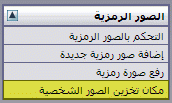
7- إذهب إلى الصور الرمزية >> مكان تخزين الصور الشخصية ,, كما بالصورة .
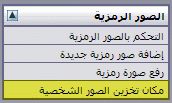
* بعد الضغط على مكان تخزين الصور الشخصية سيكون مسار المجلدات كالآتى " الإعداد الإفتراضى " ,,
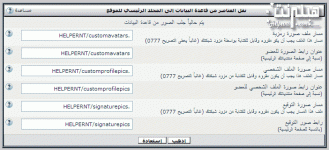
8- نقوم بتغيير المسارات كما سبق أن قمنا بإشائها لتكون بالشكل التالى ,,
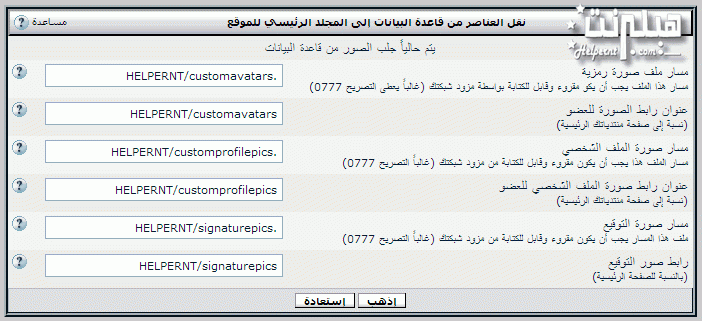
وللتسهيل أكثر قم بنسخ المسميات ولصقها حسب أماكنها
المربع الأول
المربع الثاني
HELPERNT/customavatars
المربع الثالث
المربع الرابع
المربع الخامس
المربع السادس
بعدها قم بالضغط على اذهب
9- ثم إضغط إذهب لإتمام المهمة ,,
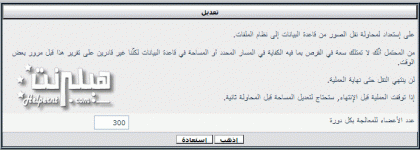
10- ستظهر رسالة تحذير تفيد بأنك على وشك نقل الصور من قاعدة البيانات إلى نظام الملفات وبعض النصائح الأخرى كما بالصورة ,,
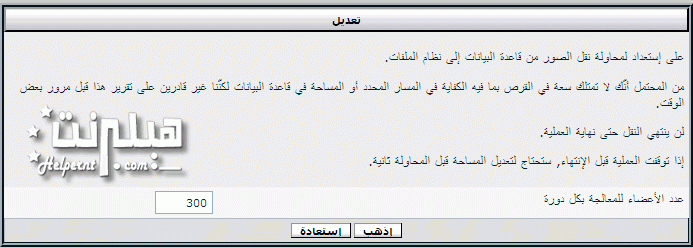
11-قم بتغيير الرقم 300 إلى 100 لتخفيف ضغط العملية على السيرفر
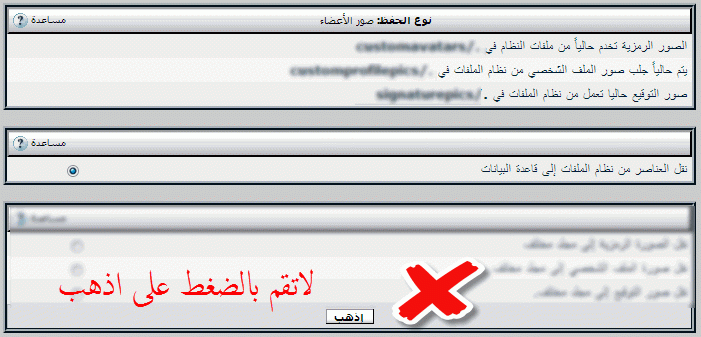
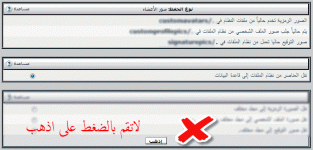
12 - احذر بعد الوصول إلى هذه الصورة قم بالخروج منها لكي لا تقم بإرجاع الملفات للقاعده مره أخرى
13- الآن من صيانة المنتدى تحديث العدادات

* والآن قد تم نقل جميع الصور الشخصية ,, الصور الرمزية ,, صور التوقيع إلى المجلدات التى أنشاناها ,,
حيث كان مسار الصور قبل النقل ,,
والآن أصبح ,,
* وكذلك فى باقى الصور ,,
نأتى لصور الألبومات ,,
1- من لوحة تحكم منتداك ,,
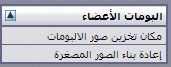
2- إذهب إلى البومات الأعضاء >> مكان تخزين صور الالبومات ,,

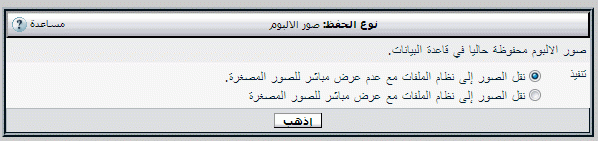
3- إضغط إذهب ,
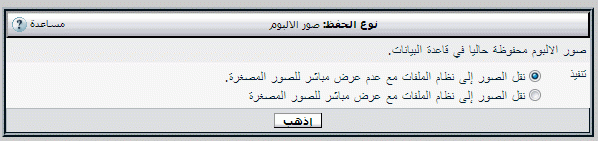
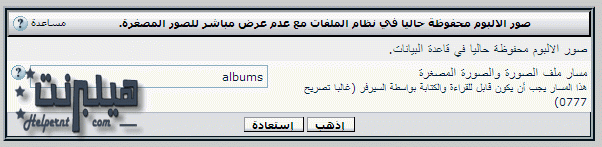
4- اكتب مسار المجلد albums بداخل المجلد HELPERNT الذى قد قمنا بإنشاءه من قبل ثم إضغط إذهب ,,

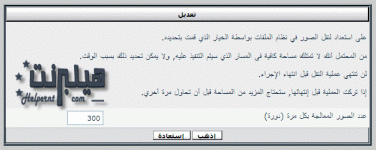
5- ستظهر رسالة تحذير تفيد بأنك على وشك نقل الصور من قاعدة البيانات إلى نظام الملفات وبعض النصائح الأخرى كما بالصورة ,,
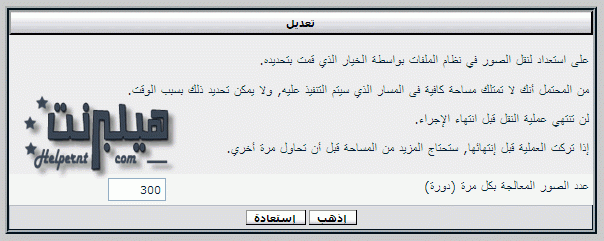
6- إضغط إذهب لإتمام المهمة ,,
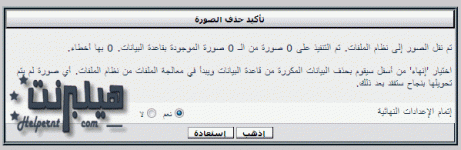
7- ستظهر لك رسالة تأكيدية للعملية التى قمت بها وتفيد بأنه ,,
* في حالة انه تم نقل جميع الصور من القاعدة إلى المجلد المحدد إختار " نعم " ثم اذهب .

* في حالة انه تبقى بعض الصور نتيجة للفشل فى النقل من القاعدة إلى المجلد المحدد إختار " لا " ثم اذهب .
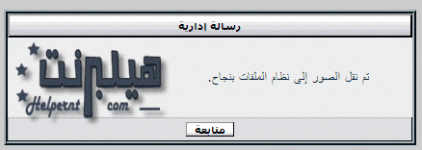
8- بعد الضغط على الإختيار المناسب ستظهر لك هذه الرسالة والتى تفيد بأنه قد تم نقل الملفات من القاعدة إلى نظام الملفات فى المجلد المحدد بنجاح ,,

9- إضغط متابعة لإتمام المهمة بنجاح ,,
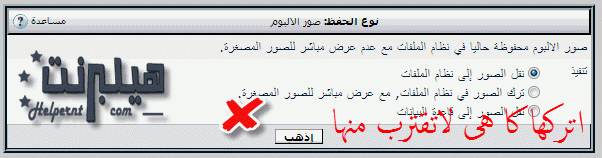
قم الان بعمل تحديث للعدادات

نأتى للمرفقات ,,
1- قم بإنشاء مجلد جديد داخل مجلد منتداك إذا كان vb أو forum واعطه الإسم attachment ثم إعطه التصريح 777 كما قمنا بالشرح بالأعلى ,,
2- من لوحة تحكم منتداك ,,
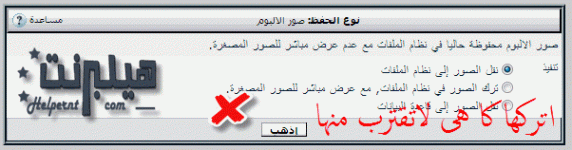
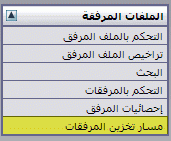
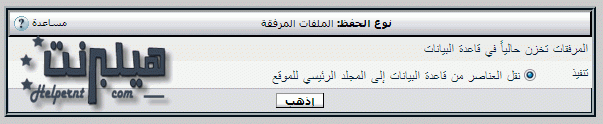
3- إذهب إلى الملفات المرفقة >> مسار تخزين المرفقات ,, كما بالصورة ,,

4- ستظهر لك هذه النافذة كل ما عليك هو الضغط على الزر اذهب ,,
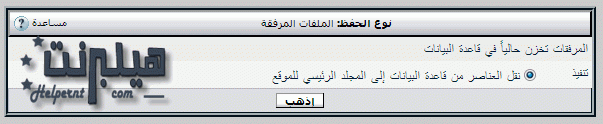
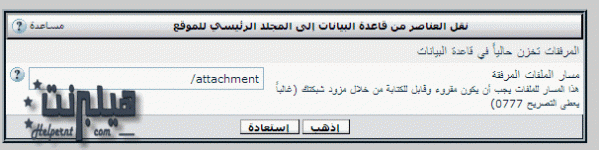
5- حدد المسار المخصص لمجلد الملفات المرفقة كما سبق أن شرحنا انه بداخل مجلد الـ vb أو forum والذى يدعى - attachment ثم اضغط إذهب ,,
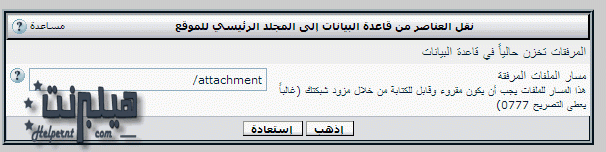
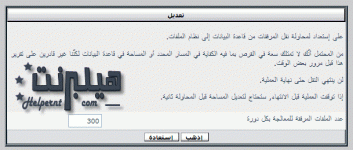
6- ستظهر رسالة تحذير تفيد بأنك على وشك نقل المرفقات من قاعدة البيانات إلى نظام الملفات وبعض النصائح الأخرى كما بالصورة ,,
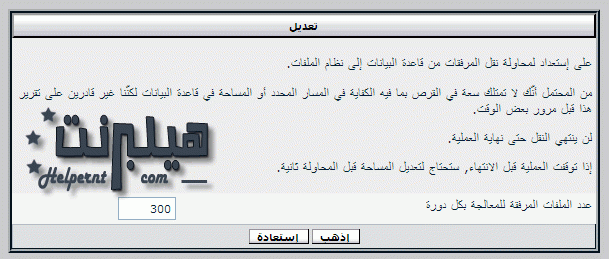
7- إضغط إذهب لإتمام العملية ,,
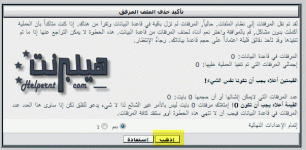
8- ستظهر لك هذه النافذة والتى تفيد بمساحة المرفقات التى قد تم نقلها من القاعدة إلى المجلد الذى انشأناه ,,

* فى حال تم نقل المرفقات بنجاح من القاعدة الى المجلد بدون مشاكل فعليك الضغط على " نعم " ليتم تاكيد انهاء العملية ,,
* فى حال واجهتك بعض المشاكل اثناء نقل المرفقات قم باختيار " لا " واضغط على إذهب ,,
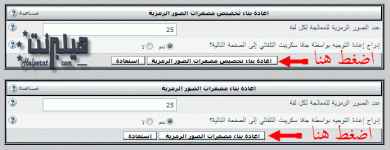
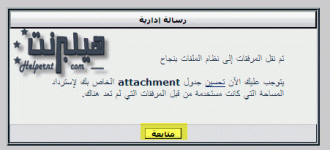
9- ستظهر لك النافذة التالية والتى تفيد بأنه يجب عليك تحسين جدول attachment لإسترداد المساحة التى كانت تستخدم من قبل فى المرفقات عندما كانت بالقاعدة ,,
10- إضغط متابعة كما بالصورة ,,
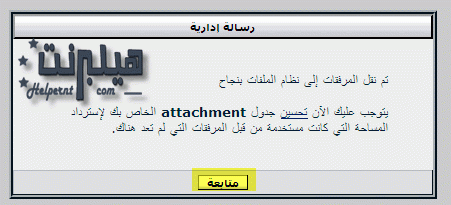
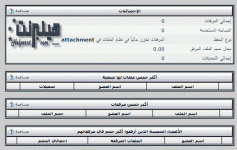
11- ستظهر هذه الرسالة والتى تفيد بان العملية قد تمت بنجاح ,,

والفائدة من هذا الموضوع يفيد المنتديات الكبيرة فى عملية النسخ الإحتياطى او الـ Backup كما أنه يزيد من خفة قاعدة البيانات ويقلل من حجمها وسرعة إصلاحها و نقلها بدون مشاكل أو وقت كبير .
نبدأ بـ الخطوات ,,
* خطوة غير إجبارية ولكن لضمان سلامة الموقع ,,
1- نأخذ نسخة إحتياطية من قاعدة البيانات .
2- نذهب إلى لوحة التحكم Cpanel أو عبر الـ FTP ,,
إلى مسار مجلد منتداك إذا كان vb أو Forum ,,
* هناك مجلدات موجودة داخل مجلد منتداك مسمياتها كالآتى ,,
يمكنك إستخدامها لنقل الصور الرمزية و صور الملف الشخصى و صور التوقيع بداخلها أو تقوم بالخطوة التالية وهى أننا سنقوم بنقل هذه الصور إلى مجلد نقوم بإنشائه ,,customavatars - customprofilepics - signaturepics
3- سنقوم بإنشاء مجلد داخل مجلد منتدانا وليكن إسمه HELPERNT,
4- ثم نقوم بإنشاء أربعة مجلدات بداخله بهذه الأسماء ,,
* customavatars >>>> مجلد الصور الرمزية .
* customprofilepics >>>> مجلد صور الملف الشخصي .
* signaturepics >>>> مجلد صور التواقيع.
* albums >>>> مجلد البوم صور الاعضاء.
*-.-**-.-**-.-**-.-**-.-**-.-**-.-**-.-*
5- نقوم بإعطائهم التصريح 777 عن طريق الـ FTP أو الـ Cpanel ,,
6- إذهب إلى لوحة منتداك ,,
كود
🔒 يجب تسجيل الدخول لمشاهدة محتوى الكود.
* بعد الضغط على مكان تخزين الصور الشخصية سيكون مسار المجلدات كالآتى " الإعداد الإفتراضى " ,,
8- نقوم بتغيير المسارات كما سبق أن قمنا بإشائها لتكون بالشكل التالى ,,
وللتسهيل أكثر قم بنسخ المسميات ولصقها حسب أماكنها
المربع الأول
كود
🔒 يجب تسجيل الدخول لمشاهدة محتوى الكود.
HELPERNT/customavatars
المربع الثالث
كود
🔒 يجب تسجيل الدخول لمشاهدة محتوى الكود.
كود
🔒 يجب تسجيل الدخول لمشاهدة محتوى الكود.
كود
🔒 يجب تسجيل الدخول لمشاهدة محتوى الكود.
كود
🔒 يجب تسجيل الدخول لمشاهدة محتوى الكود.
9- ثم إضغط إذهب لإتمام المهمة ,,
10- ستظهر رسالة تحذير تفيد بأنك على وشك نقل الصور من قاعدة البيانات إلى نظام الملفات وبعض النصائح الأخرى كما بالصورة ,,
11-قم بتغيير الرقم 300 إلى 100 لتخفيف ضغط العملية على السيرفر
12 - احذر بعد الوصول إلى هذه الصورة قم بالخروج منها لكي لا تقم بإرجاع الملفات للقاعده مره أخرى
13- الآن من صيانة المنتدى تحديث العدادات
* والآن قد تم نقل جميع الصور الشخصية ,, الصور الرمزية ,, صور التوقيع إلى المجلدات التى أنشاناها ,,
حيث كان مسار الصور قبل النقل ,,
كود
🔒 يجب تسجيل الدخول لمشاهدة محتوى الكود.
كود
🔒 يجب تسجيل الدخول لمشاهدة محتوى الكود.
نأتى لصور الألبومات ,,
1- من لوحة تحكم منتداك ,,
كود
🔒 يجب تسجيل الدخول لمشاهدة محتوى الكود.
3- إضغط إذهب ,
4- اكتب مسار المجلد albums بداخل المجلد HELPERNT الذى قد قمنا بإنشاءه من قبل ثم إضغط إذهب ,,
5- ستظهر رسالة تحذير تفيد بأنك على وشك نقل الصور من قاعدة البيانات إلى نظام الملفات وبعض النصائح الأخرى كما بالصورة ,,
6- إضغط إذهب لإتمام المهمة ,,
7- ستظهر لك رسالة تأكيدية للعملية التى قمت بها وتفيد بأنه ,,
* في حالة انه تم نقل جميع الصور من القاعدة إلى المجلد المحدد إختار " نعم " ثم اذهب .
* في حالة انه تبقى بعض الصور نتيجة للفشل فى النقل من القاعدة إلى المجلد المحدد إختار " لا " ثم اذهب .
8- بعد الضغط على الإختيار المناسب ستظهر لك هذه الرسالة والتى تفيد بأنه قد تم نقل الملفات من القاعدة إلى نظام الملفات فى المجلد المحدد بنجاح ,,
9- إضغط متابعة لإتمام المهمة بنجاح ,,
قم الان بعمل تحديث للعدادات
نأتى للمرفقات ,,
1- قم بإنشاء مجلد جديد داخل مجلد منتداك إذا كان vb أو forum واعطه الإسم attachment ثم إعطه التصريح 777 كما قمنا بالشرح بالأعلى ,,
2- من لوحة تحكم منتداك ,,
كود
🔒 يجب تسجيل الدخول لمشاهدة محتوى الكود.
4- ستظهر لك هذه النافذة كل ما عليك هو الضغط على الزر اذهب ,,
5- حدد المسار المخصص لمجلد الملفات المرفقة كما سبق أن شرحنا انه بداخل مجلد الـ vb أو forum والذى يدعى - attachment ثم اضغط إذهب ,,
6- ستظهر رسالة تحذير تفيد بأنك على وشك نقل المرفقات من قاعدة البيانات إلى نظام الملفات وبعض النصائح الأخرى كما بالصورة ,,
7- إضغط إذهب لإتمام العملية ,,
8- ستظهر لك هذه النافذة والتى تفيد بمساحة المرفقات التى قد تم نقلها من القاعدة إلى المجلد الذى انشأناه ,,
* فى حال تم نقل المرفقات بنجاح من القاعدة الى المجلد بدون مشاكل فعليك الضغط على " نعم " ليتم تاكيد انهاء العملية ,,
* فى حال واجهتك بعض المشاكل اثناء نقل المرفقات قم باختيار " لا " واضغط على إذهب ,,
9- ستظهر لك النافذة التالية والتى تفيد بأنه يجب عليك تحسين جدول attachment لإسترداد المساحة التى كانت تستخدم من قبل فى المرفقات عندما كانت بالقاعدة ,,
10- إضغط متابعة كما بالصورة ,,
11- ستظهر هذه الرسالة والتى تفيد بان العملية قد تمت بنجاح ,,
وإلى هنا نكون قد انتهينا من موضوعنا اليوم ,,* ربما يتطلب نقل المرفقات تعطيل الوضع الآمن فعليك مراجعة مستضيفك !
المرفقات
-
 01.gif5.5 KB · المشاهدات: 401
 -
 02.gif38.4 KB · المشاهدات: 404
 -
 03.gif42.3 KB · المشاهدات: 399
 -
 04.gif42.4 KB · المشاهدات: 451
 -
 05.gif37.2 KB · المشاهدات: 407
 -
 06.gif4.3 KB · المشاهدات: 403
 -
 07.gif17.4 KB · المشاهدات: 399
 -
 08.gif20.3 KB · المشاهدات: 419
 -
 09.gif34.2 KB · المشاهدات: 411
 -
 010.gif28.4 KB · المشاهدات: 420
 -
 011.gif18.2 KB · المشاهدات: 397
 -
 012.gif21.2 KB · المشاهدات: 411
 -
 013.gif16.2 KB · المشاهدات: 392
 -
 014.gif6.7 KB · المشاهدات: 725
 -
 015.gif17.4 KB · المشاهدات: 404
 -
 016.gif22.3 KB · المشاهدات: 409
 -
 017.gif37.1 KB · المشاهدات: 739
 -
 018.gif33.2 KB · المشاهدات: 721
 -
 019.gif20.3 KB · المشاهدات: 724
 -
 020.gif40.2 KB · المشاهدات: 422


