
طريقة نقل مواقع ووردبريس من خادم الى خادم اخرى بسهولة باستخدام Snapshot
المشاهدات:
2622
الردود:
0
الاعصر
عضو نشيط
معلومات الاعصر
- رقم العضوية
- 518
- تاريخ التسجيل
- 2015-09-08
- الإقامة
- تحت المطر
- الموقع الالكتروني
- www.helpernt.com
- آخر نشاط
- المشاركات
- 277
- المعدل اليومي
- 0.07
- مستوى التفاعل
- 2
- قوة السمعه
أوسمة العضو
طريقة نقل مواقع ووردبريس من خادم الى خادم اخرى بسهولة باستخدام Snapshot
يمكن لنقل مدونتك إلى خادوم جديد أو خدمة استضافة ووردبريس أخرى أن يستهلك الكثير من الوقت وقد يتحول الأمر إلى كابوس حقيقي ما لم تملك الأدوات المُناسبة لذلك. لحسن حظّك لن تراودك أية كوابيس بفضل مُلحق Snapshot.
لا يعلم كثير من مستخدمي snapshot أنه يحتوي على خاصية التهجير. ولهذا رغبت في أن أتطرّق لها في هذا الدّرس. هذا الدّرس موجّه لك سواء كنت تستخدم نسخة ووردبريس العادية (موقع واحد) أو نسخة متعددة المواقع. يُمكنك تنفيذ خطوات هذا الدّرس حتى ولو رغبت من نقل مدونتك من نسخة ووردبريس عادية إلى تلك التي تدعم مواقع عديدة والعكس. إن أردت أن تغير اسم نطاق موقعك، سأعمل على إعطاء بعض التوجيهات في ما يخص هذا الأمر أيضا.
لم تعد وظائف ملحق Snapshot تقتصر على عمل نسخ احتياطية (backing up) واسترجاعها (restoring) فحسب بل أصبحت تتعدى ذلك بكثير، لنبدأ دون أي تأخير في التعرف على كيفية تهجير موقعك.
يبدأ الأمر بإعداد نسخة احتياطية (Backup)
فلنبدأ بالأساسيات: إن أردت تهجير موقعك باستخدام Snapshot عليك أولا بعمل نسخة احتياطية، لكن قبل القيام بذلك يجب أن تنصب وتفعل Snapshot سواء من خلال استخدام ملحق WPMU DEV Dashboard في خلفية (backend) موقعك أو عن طريق تحميل Snapshot مباشرة.
قبل أن نواصل، من الحري بنا أن نشير إلى إمكانية مواجهة Snapshot بعض المشاكل في التشغيل إن لم تكن تمتلك حد ذاكرة أقصى كافيا على استضافة ووردبريس الخاصة بك. لتجاوز هذا المشكل اطلع على مقال: كيفية الزيادة في القيمة القصوى للرفع وفي الحد الأقصى لذاكرة PHP على ووردبريس، يعتبر القيام بهذه العملية التي لا تستغرق أكثر من بضع دقائق أمرا في غاية الأهمية، من الوارد جدا أن تواجه مستقبلا مشاكل أخرى تتعلق بالحد الأقصى للذاكرة إن لم يكن قد حدث ذلك فعلا.
إليك كيفية عمل نسخة احتياطية (backup): اذهب إلى:
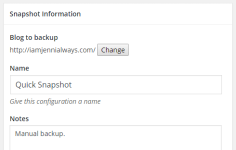
إن لم يتم عرض عنوان URL الخاص بموقعك أسفل Blog to backup، اضغط على زر Change لتحديد موقع آخر في حال استخدامك نسخة ووردبريس متعددة المواقع، لن تواجه هذا الأمر في حال استخدام النسخة العادية (موقع واحد).
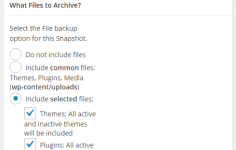
قم بتحديد include selected files في قسم What Files to Archive، ثم ضع علامة في كل الخانات الظاهرة أمام الملفات الموافقة لها.
بغرض نقل موقعك بنجاح، عليك بحفظ كل شيء. إن اخترت أيا من الخيارات الأخرى، لن يتم نسخ التغييرات المخصصة التي قمت بها.
إن كنت تعتزم عمل نسختك الاحتياطية على Dropbox يمكنك أن تترك خيار Archive الافتراضي عوض خيار Mirror/Sync.
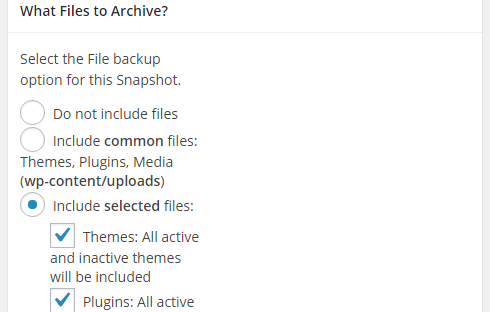
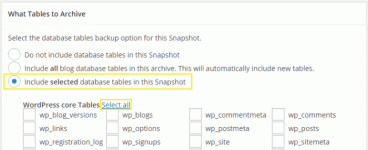
في القسم التالي، اضغط على زر الاختيار Include selected database tables in this Snapshot.
عندما تظهر قائمة جداول قاعدة البيانات، اضغط على Select all links لتحديد كل الخانات تلقائيا، يضمن القيام بهذه الخطوة تخزين نسخة احتياطية لكل الجداول حتى يظهر موقعك بنفس الشكل بعد تهجيره.
يمكن تحديد زر الاختيار الأوسط لتضمين كل الجداول تلقائيا دونما الحاجة إلى تحديدها كلها، يضمن تحديد كل الجداول يدويا التأكد من تخزين نسخة احتياطية منها كلها. يبقى القرار الأخير لك حول أي الخيارين ستعتمد.
أسفل Backup Interval، اترك خيار Run Immediate محددا واكتب رقما مناسبا في خانة Maximum number of local archives، عادة ما أكتب رقم 2، حتى يتم تخزين نسختين فقط دفعة واحدة فيما يخص هذا الجانب بالتحديد.
إن قمت بكتابة عدد كبير أو 0 للحفاظ على كل النسخ الاحتياطية، عليك أن تتأكد من توفرك على مساحة التخزين الكافية لهذا الغرض.
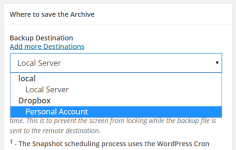
حدد مكان حفظ نسختك الاحتياطية من القائمة المنسدلة Backup Destination من خلال تحديد واحدة من الخيارات التي أعددتها مسبقا.
إن لم تكن تتوفر على أي وجهة تخزين محفوظة ولا تريد عمل نسختك الاحتياطية على خادومك، تجاوز هذا القسم حاليا.
بعد الاختيار، اضغط على زر Create Snapshot المتواجد أسفل الصفحة. يمكنك أن ترى في الصفحة التالية نسخة snapshot الخاصة بك في طور الإنشاء.
لا تقلق إن استغرق الأمر بضع ثوان، خصوصا بالنسبة للمواقع الكبيرة فهذا عادي جدا. لن تأخذ العملية فترة طويلة.
عندما ترى رسالة أعلى الشاشة تخبرك بنجاح العملية فإن ذلك علامة على انتهاء إنشاء نسختك الاحتياطية، اذهب إلى:
أخيرا، تفحص حالة نسختك أسفل خانة Archives، يجب أن يتم إدراج حالة النسخة الاحتياطية في وجهة الحفظ (destination) التي اخترتها.
بمجرد مزامنة نسختك الاحتياطية مع وجهة التخزين، فأنت على أتم استعداد لبدأ تهجير موقعك.
تهجير موقعك
بعد تجهيز نسخة snapshot الخاصة بك، عليك بتنصيب نسخة جديدة من ووردبريس على خادومك الجديد. يتضمن ذلك كل الاحتمالات الممكنة لتهجير موقعك سواء ضمن شبكة ما أو إلى شبكة ما.
على استضافتك الجديدة، قم بتثبيت وتفعيل نفس القوالب والملحقات المتواجدة على الموقع الذي تود تهجيره.
بعد ذلك، قم بتثبيت وتفعيل القالب الذي تود استخدامه في موقعك الجديد بعد التهجير، يجب أن يتم تفعيله قبل التهجير حتى وإن كان متضمنا في نسخة snapshot. تضمن هذه الخطوة جاهزية موقعك مباشرة بعد إتمام العملية.
نصِّب وفعِّل Snapshot على موقعك الجديد إن لم تكن قمت بذلك مسبقا.
بعد ذلك، اذهب إلى:
ما يعني أنك إن أرسلت نسختك الاحتياطية إلى Dropbox ،Amazon S3 أو وجهة أخرى، سيكون عليك سواء أن تجعل الملف عاما (public)، مشاركته برابط أو حفظه في مكان آخر.
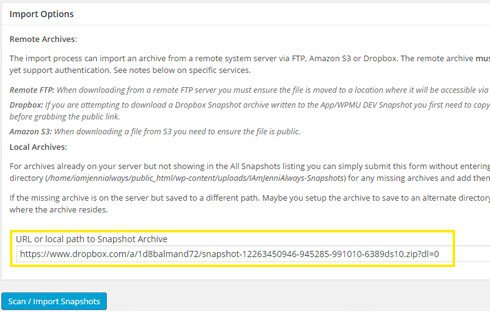
عند إدخال نسخة snapshot إلى خانة الاستيراد (import field)، اضغط على زر Scan/Import Snapshots.
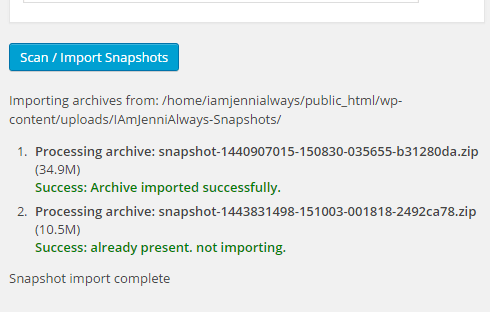
من المفترض أن يتم عرض رسالة " success" أسفل الصفحة. إن أدخلت مسار ملف قد تظهر أكثر من رسالة واحدة. حان الوقت الآن لإتمام تهجير الموقع من خلال الذهاب إلى:
إن لم تكن متأكدا من ماهية كل عنصر، حاول مقارنة اسم ملف نسخة snapshot مع اسم الملف في وجهة الحفظ.
من المفترض أن يتم بعد ذلك توجيهك إلى صفحة أرشيف كل النسخ الاحتياطية.


الانتهاء من التهجير وتغيير النطاق
انزل نحو قسم Restore Blog Options، ثم اضغط على زر Change قرب الوسم Site URL.تستطيع أن تغير عنوان URL الخاص بملفات نسختك الاحتياطية حتى يتم استخدام موقعك القديم مع نطاقك الجديد.

في القسم التالي المسمى ?What Tables to Restore اضغط على الخيار Restore selected database tables.

اختر خيار Include selected files في القسم التالي وتأكد من وضع علامة في كل الخانات. إن لم تكن تقوم بتهجير موقعك الأساسي قم بتحديد خيار Restore all files.
في آخر جزء من الصفحة، اختر من القائمة القالب الذي تود استخدامه من بين تلك المتوفرة في استضافتك الحالية.
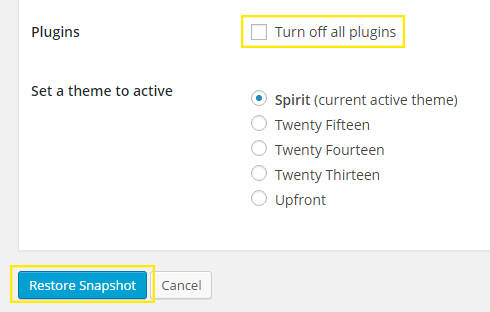
أخيرا، اضغط زر Restore Snapshot أسفل الصفحة.

في الصفحة التالية، ستظهر قائمة تحتوي على الجداول والملفات إضافة إلى عمود يعرض حالة تقدم عملية الرفع. بعد انتهاء عملية التهجير بنجاح تظهر رسالة أعلى الصفحة تشير إلى ذلك.
عملية تهجير بسيطة باستخدام Snapshot
موقعك الجديد بعد التهجير جاهز الآن كما أنه يبدوا تماما مثل سابق عهده فقط على خادوم ونطاق جديدين. لقد قمت بعد تطبيق هذا الموضوع بتهجير موقعك بسهولة باستخدام Snapshot موفرا عليك عناء الساعات التي كنت ستقضيها للقيام بهذه العملية يدويا.
ترجمة -وبتصرف- للمقال:
لكاتبته: JENNI MCKINNON.
يمكن لنقل مدونتك إلى خادوم جديد أو خدمة استضافة ووردبريس أخرى أن يستهلك الكثير من الوقت وقد يتحول الأمر إلى كابوس حقيقي ما لم تملك الأدوات المُناسبة لذلك. لحسن حظّك لن تراودك أية كوابيس بفضل مُلحق Snapshot.
لا يعلم كثير من مستخدمي snapshot أنه يحتوي على خاصية التهجير. ولهذا رغبت في أن أتطرّق لها في هذا الدّرس. هذا الدّرس موجّه لك سواء كنت تستخدم نسخة ووردبريس العادية (موقع واحد) أو نسخة متعددة المواقع. يُمكنك تنفيذ خطوات هذا الدّرس حتى ولو رغبت من نقل مدونتك من نسخة ووردبريس عادية إلى تلك التي تدعم مواقع عديدة والعكس. إن أردت أن تغير اسم نطاق موقعك، سأعمل على إعطاء بعض التوجيهات في ما يخص هذا الأمر أيضا.
لم تعد وظائف ملحق Snapshot تقتصر على عمل نسخ احتياطية (backing up) واسترجاعها (restoring) فحسب بل أصبحت تتعدى ذلك بكثير، لنبدأ دون أي تأخير في التعرف على كيفية تهجير موقعك.
يبدأ الأمر بإعداد نسخة احتياطية (Backup)
فلنبدأ بالأساسيات: إن أردت تهجير موقعك باستخدام Snapshot عليك أولا بعمل نسخة احتياطية، لكن قبل القيام بذلك يجب أن تنصب وتفعل Snapshot سواء من خلال استخدام ملحق WPMU DEV Dashboard في خلفية (backend) موقعك أو عن طريق تحميل Snapshot مباشرة.
قبل أن نواصل، من الحري بنا أن نشير إلى إمكانية مواجهة Snapshot بعض المشاكل في التشغيل إن لم تكن تمتلك حد ذاكرة أقصى كافيا على استضافة ووردبريس الخاصة بك. لتجاوز هذا المشكل اطلع على مقال: كيفية الزيادة في القيمة القصوى للرفع وفي الحد الأقصى لذاكرة PHP على ووردبريس، يعتبر القيام بهذه العملية التي لا تستغرق أكثر من بضع دقائق أمرا في غاية الأهمية، من الوارد جدا أن تواجه مستقبلا مشاكل أخرى تتعلق بالحد الأقصى للذاكرة إن لم يكن قد حدث ذلك فعلا.
إليك كيفية عمل نسخة احتياطية (backup): اذهب إلى:
Snapshots > Add New
في لوحة التحكم، (أو في لوحة تحكم الشبكة (super admin) في حالة نسخة ووردبريس متعددة المواقع). إن لم يتم عرض عنوان URL الخاص بموقعك أسفل Blog to backup، اضغط على زر Change لتحديد موقع آخر في حال استخدامك نسخة ووردبريس متعددة المواقع، لن تواجه هذا الأمر في حال استخدام النسخة العادية (موقع واحد).
حدد الموقع الذي تريد تهجيره إن لم يكن محددا مسبقا
بغرض نقل موقعك بنجاح، عليك بحفظ كل شيء. إن اخترت أيا من الخيارات الأخرى، لن يتم نسخ التغييرات المخصصة التي قمت بها.
إن كنت تعتزم عمل نسختك الاحتياطية على Dropbox يمكنك أن تترك خيار Archive الافتراضي عوض خيار Mirror/Sync.
يجب أن يتم حفظ كل الملفات من أجل عملية تهجير ناجحة
لا تنس تحديد الجداول (tables)
يمكن تحديد زر الاختيار الأوسط لتضمين كل الجداول تلقائيا دونما الحاجة إلى تحديدها كلها، يضمن تحديد كل الجداول يدويا التأكد من تخزين نسخة احتياطية منها كلها. يبقى القرار الأخير لك حول أي الخيارين ستعتمد.
أسفل Backup Interval، اترك خيار Run Immediate محددا واكتب رقما مناسبا في خانة Maximum number of local archives، عادة ما أكتب رقم 2، حتى يتم تخزين نسختين فقط دفعة واحدة فيما يخص هذا الجانب بالتحديد.
إن قمت بكتابة عدد كبير أو 0 للحفاظ على كل النسخ الاحتياطية، عليك أن تتأكد من توفرك على مساحة التخزين الكافية لهذا الغرض.
حدد مكان حفظ نسختك الاحتياطية من القائمة المنسدلة Backup Destination من خلال تحديد واحدة من الخيارات التي أعددتها مسبقا.
إن لم تكن تتوفر على أي وجهة تخزين محفوظة ولا تريد عمل نسختك الاحتياطية على خادومك، تجاوز هذا القسم حاليا.
اختر وجهة حفظ نسختك الاحتياطية
لا تقلق إن استغرق الأمر بضع ثوان، خصوصا بالنسبة للمواقع الكبيرة فهذا عادي جدا. لن تأخذ العملية فترة طويلة.
عندما ترى رسالة أعلى الشاشة تخبرك بنجاح العملية فإن ذلك علامة على انتهاء إنشاء نسختك الاحتياطية، اذهب إلى:
Snapshots > All Snapshots
لتراها في القائمة. أخيرا، تفحص حالة نسختك أسفل خانة Archives، يجب أن يتم إدراج حالة النسخة الاحتياطية في وجهة الحفظ (destination) التي اخترتها.
تأكد من إرسال نسختك الاحتياطية إلى الوجهة المحددة
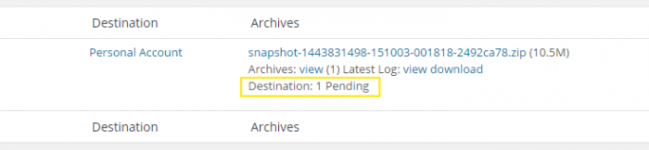
إن رأيت جملة Destination: 1 Pending فمعنى ذلك أنه يتم رفع نسختك إلى وجهة الحفظ، في حالتي يعني هذا أن عملية المزامنة مع حسابي في Dropbox في طور الإنجاز. بمجرد مزامنة نسختك الاحتياطية مع وجهة التخزين، فأنت على أتم استعداد لبدأ تهجير موقعك.
تهجير موقعك
بعد تجهيز نسخة snapshot الخاصة بك، عليك بتنصيب نسخة جديدة من ووردبريس على خادومك الجديد. يتضمن ذلك كل الاحتمالات الممكنة لتهجير موقعك سواء ضمن شبكة ما أو إلى شبكة ما.
على استضافتك الجديدة، قم بتثبيت وتفعيل نفس القوالب والملحقات المتواجدة على الموقع الذي تود تهجيره.
بعد ذلك، قم بتثبيت وتفعيل القالب الذي تود استخدامه في موقعك الجديد بعد التهجير، يجب أن يتم تفعيله قبل التهجير حتى وإن كان متضمنا في نسخة snapshot. تضمن هذه الخطوة جاهزية موقعك مباشرة بعد إتمام العملية.
نصِّب وفعِّل Snapshot على موقعك الجديد إن لم تكن قمت بذلك مسبقا.
بعد ذلك، اذهب إلى:
Snapshots > Import
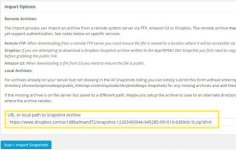
وأدخل عنوان URL عامًا (public URL) أو مسار ملف إلى ملحق snapshot الخاص بك. ما يعني أنك إن أرسلت نسختك الاحتياطية إلى Dropbox ،Amazon S3 أو وجهة أخرى، سيكون عليك سواء أن تجعل الملف عاما (public)، مشاركته برابط أو حفظه في مكان آخر.
استيراد نسخة snapshot
إن كانت نسخة snapshot الخاصة بك متواجدة على خادومك، ما عليك إلا أن تكتب مسار الملف الذي يؤدي إليها. عند إدخال نسخة snapshot إلى خانة الاستيراد (import field)، اضغط على زر Scan/Import Snapshots.
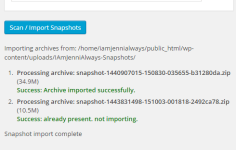
من المفترض أن يتم عرض رسالة " success" أسفل الصفحة. إن أدخلت مسار ملف قد تظهر أكثر من رسالة واحدة. حان الوقت الآن لإتمام تهجير الموقع من خلال الذهاب إلى:
Snapshots > All Snapshots
تم استيراد نسخة snapshot بنجاح
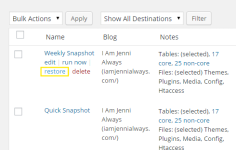
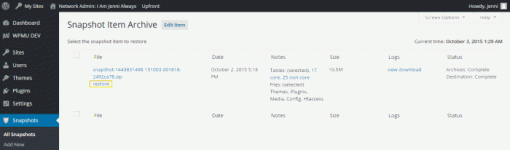
اعثر على نسخة snapshot الخاصة بك مدرجة في القائمة، ضع مؤشر فأرة الحاسوب فوق العنوان ثم حدد رابط restore. إن لم تكن متأكدا من ماهية كل عنصر، حاول مقارنة اسم ملف نسخة snapshot مع اسم الملف في وجهة الحفظ.
من المفترض أن يتم بعد ذلك توجيهك إلى صفحة أرشيف كل النسخ الاحتياطية.
اضغط على restore لإنهاء عملية التهجير
شخصيا، أمتلك نسخة snapshot واحدة في أرشيفي، يمكن أن يكون لديك أكثر من ذلك. اختر تلك التي تريد استخدامها، ثم ضع الفأرة فوق عنوانها.
اختر استرجاع (restore) نسخة snapshot التي تريد
اضغط على رابط restore الذي يظهر. في الصفحة الموالية، يمكنك مراجعة الخيارات وما تستطيع أن تقوم بتهجيره.
الانتهاء من التهجير وتغيير النطاق
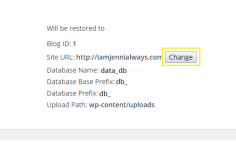
انزل نحو قسم Restore Blog Options، ثم اضغط على زر Change قرب الوسم Site URL.تستطيع أن تغير عنوان URL الخاص بملفات نسختك الاحتياطية حتى يتم استخدام موقعك القديم مع نطاقك الجديد.
يمكن تهجير موقعك إلى عنوان URL مختلف
في الخانة الظاهرة، تستطيع إدخال رقم تعريف الموقع (site ID) أو مسار المدونة الخاص بالموقع الجديد الذي أنشأته ليتم استبداله بنسخة snapshot. اضغط على زر Lookup ليتم عرض الموقع الذي قمت بتحديده.
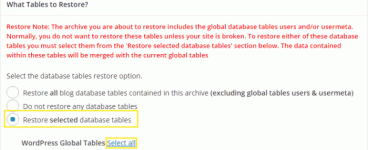
في القسم التالي المسمى ?What Tables to Restore اضغط على الخيار Restore selected database tables.
لا تختر الخيار الأول لاسترجاع كل الجداول نظرا لأن بعضها تم استثناؤه
اضغط على رابط Select All قرب وسم WordPress Global Tables. من المفترض أن يتم تحديد الجداول الأخرى تلقائيا، إن لم يحدث ذلك، اضغط على روابط Select All.
اختر خيار Include selected files في القسم التالي وتأكد من وضع علامة في كل الخانات. إن لم تكن تقوم بتهجير موقعك الأساسي قم بتحديد خيار Restore all files.
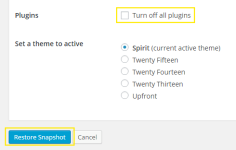
في آخر جزء من الصفحة، اختر من القائمة القالب الذي تود استخدامه من بين تلك المتوفرة في استضافتك الحالية.
تأكد من تنصيب وتفعيل القالب الذي تود استخدامه في موقعك الجديد بعد التهجير
تأكد أيضا من عدم وضع علامة في خانة Turn off all plugins وإلا قد لا يتم عرض موقعك بشكل جيد بعد التهجير.
أخيرا، اضغط زر Restore Snapshot أسفل الصفحة.
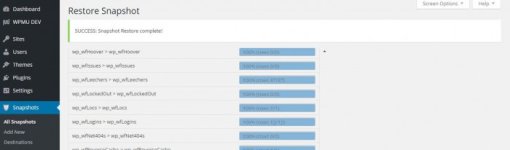
من المفترض أن ترى رسالة مشابهة بمجرد انتهاء عملية التهجير باستخدام snapshot
في الصفحة التالية، ستظهر قائمة تحتوي على الجداول والملفات إضافة إلى عمود يعرض حالة تقدم عملية الرفع. بعد انتهاء عملية التهجير بنجاح تظهر رسالة أعلى الصفحة تشير إلى ذلك.
عملية تهجير بسيطة باستخدام Snapshot
موقعك الجديد بعد التهجير جاهز الآن كما أنه يبدوا تماما مثل سابق عهده فقط على خادوم ونطاق جديدين. لقد قمت بعد تطبيق هذا الموضوع بتهجير موقعك بسهولة باستخدام Snapshot موفرا عليك عناء الساعات التي كنت ستقضيها للقيام بهذه العملية يدويا.
ترجمة -وبتصرف- للمقال:
كود
🔒 يجب تسجيل الدخول لمشاهدة محتوى الكود.
المرفقات
-
 01.png7 KB · المشاهدات: 124
 -
 02.png8.8 KB · المشاهدات: 88
 -
 03.gif25.5 KB · المشاهدات: 89
 -
 04.png10.1 KB · المشاهدات: 89
 -
 05.png35.3 KB · المشاهدات: 94
 -
 06.jpg32 KB · المشاهدات: 89
 -
 07.png10 KB · المشاهدات: 95
 -
 08.png12 KB · المشاهدات: 93
 -
 09.gif13.4 KB · المشاهدات: 88
 -
 010.png6.5 KB · المشاهدات: 90
 -
 011.gif28.4 KB · المشاهدات: 89
 -
 012.png6.2 KB · المشاهدات: 92
 -
 013.jpg21.9 KB · المشاهدات: 81