
طريقة رفع وتركيب هاكات الجيل الثانى للنسخة xf2.0 الزين فورو
المشاهدات:
11615
الردود:
8

Abo-Karim
Administrator
معلومات Abo-Karim
- رقم العضوية
- 1
- تاريخ التسجيل
- 2015-06-22
- الإقامة
- ام الدنيــ EGYPT ــا
- الموقع الالكتروني
- هيلبرنت
- آخر نشاط
- المشاركات
- 4,971
- المعدل اليومي
- 1.21
- مستوى التفاعل
- 189
- قوة السمعه
أوسمة العضو
السلام عليكم ورحمه الله وبركاته
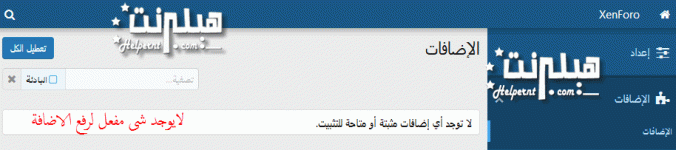
اليوم درسنا رغم سهولته الا انه صعب لمن لا يعرفه وهو كيفية رفع اى هاك او اضافى لمنتيدات الزين فورو الجيل الثانى وما يجعل الامر فيه صعوبه هو اختلاف طريقة رفع الهاكات حيث المعتاد ان تدخل الى لوحة التحكم وتقوم برفع الهاك من خلال زر اسمه browse او choose file كما الحال فى الزين فورو الجيل الاول اما الحال هنا لايوجد اى شى من هذا القبيل انما تجد تلك الصورة.فلا داعى للقلق او تظن نفسك حملت نسخة معيوبه لو بها بعض الملفات الناقص فاليوم درسنا هو كيفية رفع الاضافة للجيل الثانى
الخطوات
1- قم بتحميل الاضافة المطلوبة ولتكن اضافة اظهار الصورة الرمزية بالصفحة الرئيسية للمنتدى ستجدوها هنا هاك اظهار الصورة الرمزية لكاتب الموضوع بالصفحة الرئيسية لمنتديات الزين فورو
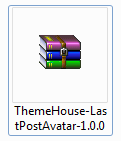
2- بعد تحميل الاضافة ستجدها مضغوطه على هذا الشكل.
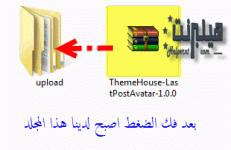
3- الان قم بفك الضغط كما بالصورة
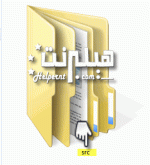
4- بعد فك الضغط ستحصل على فولدر باسم upload بداخل هذا الفولدر فولدر احر باسم src كما بالصورة (ملحوظة : ستجد فولدر داخل مجلد منتداك الرئيسى بنفس الاسم)
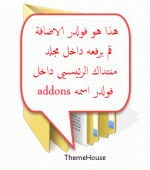
5- داخل فولدر src ستجد فولدر اخر اسمه addons كما بالصورة (ملحوظة : ستجد فولدر داخل مجلد منتداك الرئيسى بنفس الاسم)
6- داخل فولدر addons ستجد فولد جديد خاص بالاضافة اسمه ThemeHouse قم برفع بالكامل كما هو داخل الفولدر اللى اسمه addons بس اللى الموجود داخل مجلد منتداك الرئيسيى كما اشارنا بالسابق .
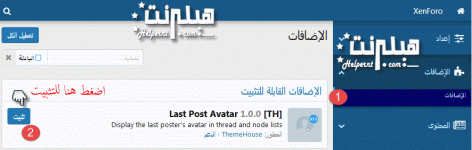
7- توجة الان الى لوحة تحكم المنتدى >> الاضافات >> ستجد الاضافة ظهرا لنا وبها زر تثبيت اضغط عليه كما بالصوره.
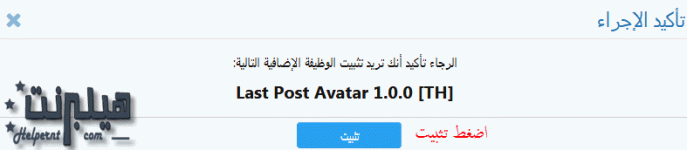
8- ستظهر لنا رسالة تاكيد اضغط تثبيت مره اخرى كما بالصورة.
9- والان جارى رفع الاضافة
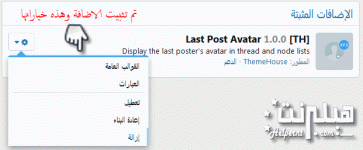
10- والان تم الانتهاء من رفع الاضافة وظهرت لنا قائمة منسدلة بها خيارات التحكم فى الاضافة من ( تعطيل ,تفعيل ,ازالة ....)
انتهى بحمد الله
الموضوع محفوظ هنا : https://web.archive.org/web/20190511191530/https://www.helpernt.com/vb/showthread.php?t=6789
ردك يساهم جدا فى نشر الموضوع
المرفقات
-
 0.gif3.2 KB · المشاهدات: 1,214
 -
 1.gif10.2 KB · المشاهدات: 815
 -
 2.gif19.1 KB · المشاهدات: 811
 -
 3.gif18 KB · المشاهدات: 796
 -
 4.gif9.7 KB · المشاهدات: 917
 -
 5.gif23.1 KB · المشاهدات: 802
 -
 6.gif10.2 KB · المشاهدات: 904
 -
 7.gif8.1 KB · المشاهدات: 782
 -
 8.gif16.2 KB · المشاهدات: 815
 -
 00.gif16.9 KB · المشاهدات: 836
التعديل الأخير بواسطة المشرف:


