إنشاء قاعدة بيانات وربط إسم المستخدم بها
المشاهدات:
3974
الردود:
6

هيلبرنت
.:: رفيق درب ::.
اليوم سنشرح طريقة انشاء قاعدة بيانات جديدة من خلال السي بانل Cpanel وشرح طريقها ربطها مع اسم المستخدم.
1 - دخول لوحة التحكم ( السي بنل )
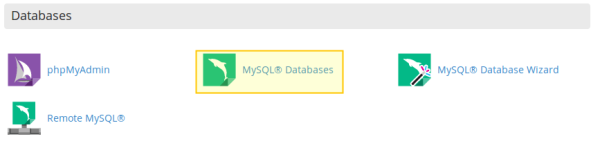
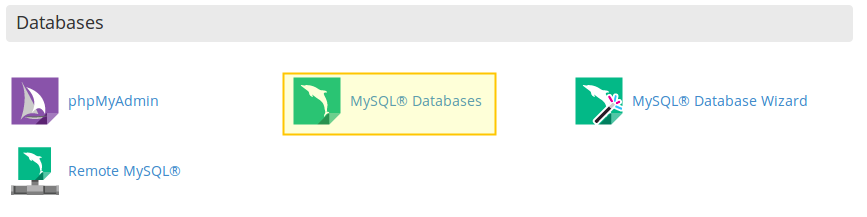
2 - إختيار MySQL Databases الموجوده في بلوك DataBases
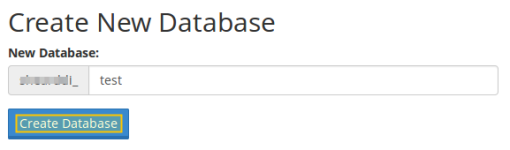
3 - بعد الدخول سنجد حقل ( Create New Database ) نقوم بكتابة إسم لقاعدة البيانات الجديدة ثم نضغط Create Database
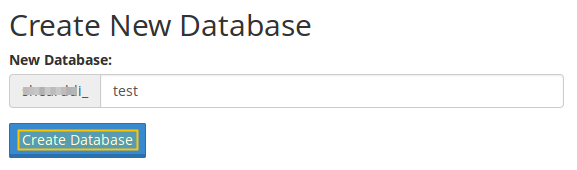
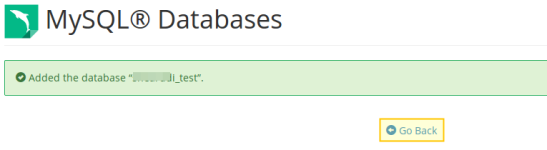
ستظهر لنا رساله تخبرنا بأنه قد تم إنشاء القاعده
4 - إضغط على Go Back كما هو بالصوره امامنا
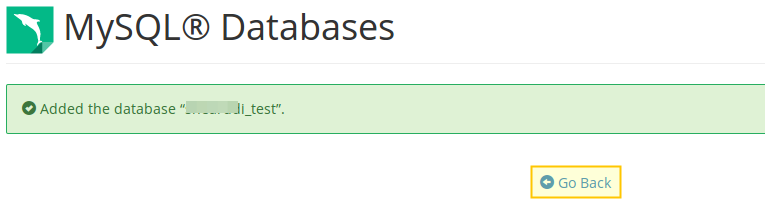
إنتهينا من إنشاء القاعده.. الآن يلزم إنشاء إسم مستخدم لديه كافة الصلاحيات للتحكم في قاعدة البيانات ..
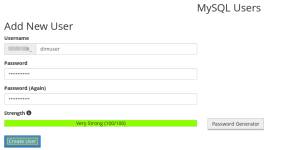
5 - في نفس الصفحه سنجد كلمة ( MySQL Users ) وتحتها كلمة ( Add New User ) نقوم بكتابة إسم مستخدم ورقم سري له ( يفضل كتابة أرقام وحروف للرقم السري ) ومن ثم إضغط على Create User
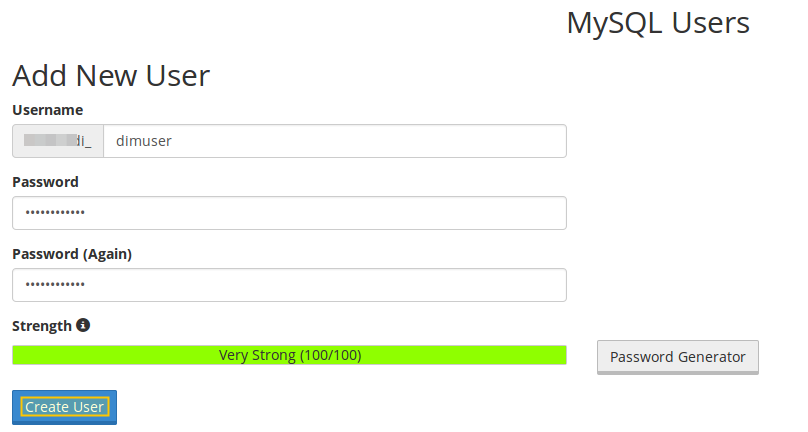
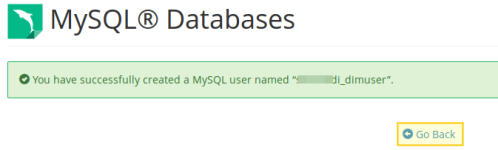
6 - رسالة تخبرك بانه تم انشاء اسم المستخدم وكلمة المرور والضغط Go Back

الآن بقيت خطوه أخيره وهي ربط إسم المستخدم بقاعدة البيانات..
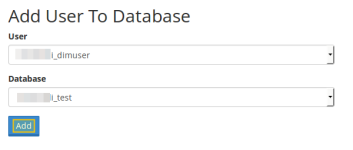
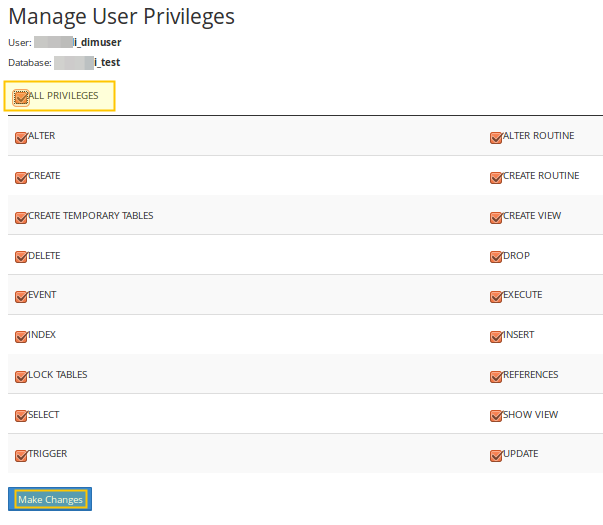
7 - في نفس الصفحه سنجد كلمة ( Add User To Database ) وتحتها إسم المستخدم وإسم قاعدة البيانات.. نختار إسم المستخدم وإسم القاعده الذين تم انشاءهما للتو ونضغط ( Add )
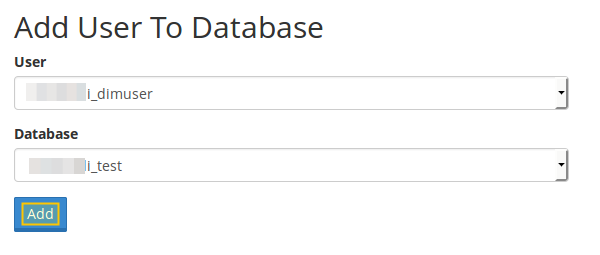
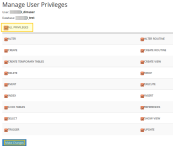
ثم افعل كما ترى
ملاحظه:
عند كتابتنا لإسم المستخدم وقاعدة البيانات في احد السكريبت التي تتطلب ربط الملفات بقواعد البيانات يجب أن يكون الإسم هكذا على سبيل المثال ( user_dbname )
بهذه الخطوات نكون قد إنتهينا من إنشاء قاعدة بيانات وربط إسم المستخدم بها.
1 - دخول لوحة التحكم ( السي بنل )
2 - إختيار MySQL Databases الموجوده في بلوك DataBases
- ملاحظة : تختلف لوحة تحكم المواقع عن بعضها على حسب إصدارها و لكن إختلافها بسيط جداً
3 - بعد الدخول سنجد حقل ( Create New Database ) نقوم بكتابة إسم لقاعدة البيانات الجديدة ثم نضغط Create Database
ستظهر لنا رساله تخبرنا بأنه قد تم إنشاء القاعده
4 - إضغط على Go Back كما هو بالصوره امامنا
إنتهينا من إنشاء القاعده.. الآن يلزم إنشاء إسم مستخدم لديه كافة الصلاحيات للتحكم في قاعدة البيانات ..
5 - في نفس الصفحه سنجد كلمة ( MySQL Users ) وتحتها كلمة ( Add New User ) نقوم بكتابة إسم مستخدم ورقم سري له ( يفضل كتابة أرقام وحروف للرقم السري ) ومن ثم إضغط على Create User
6 - رسالة تخبرك بانه تم انشاء اسم المستخدم وكلمة المرور والضغط Go Back
الآن بقيت خطوه أخيره وهي ربط إسم المستخدم بقاعدة البيانات..
7 - في نفس الصفحه سنجد كلمة ( Add User To Database ) وتحتها إسم المستخدم وإسم قاعدة البيانات.. نختار إسم المستخدم وإسم القاعده الذين تم انشاءهما للتو ونضغط ( Add )
ثم افعل كما ترى
ملاحظه:
عند كتابتنا لإسم المستخدم وقاعدة البيانات في احد السكريبت التي تتطلب ربط الملفات بقواعد البيانات يجب أن يكون الإسم هكذا على سبيل المثال ( user_dbname )
بهذه الخطوات نكون قد إنتهينا من إنشاء قاعدة بيانات وربط إسم المستخدم بها.